Wat moet ik doen om een client uit te rollen?
Nieuwe clients zullen over het algemeen vrijwel altijd door Vovin
Services worden geinstalleerd en uitgerold. Het uitrollen van clients gebeurt
daarna normaliter alleen in noodgevallen. Aangeraden wordt voor een eventuele
nieuwe uitrol met Vovin Services contact op te nemen. Dit document beschrijft
de procedure voor een uitrol.
Voor de volledigheid wordt hier beschreven hoe je een compleet nieuwe client
uitrolt, vanaf het moment dat je de licentie binnen hebt. Als de client al bestond,
kun je vanaf hier verder gaan.
In dit voorbeeld wordt aangenomen dat je een clientlicentie-nummer of keycode hebt ontvangen.
Eenmaal opgeslagen, is nu Commence Server gerechtigd om zoveel clients aan te sturen als er licenties zijn. [meer info].
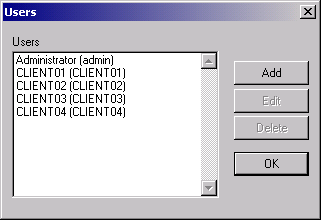
We gaan nu een user (client) aanmaken.
Full Name spreekt vanzelf.
Login ID is de naam waaronder de client aan de server bekend
is [meer info]
Password is alleen van toepassing als er een werkgroep-wijd
password is ingesteld [meer info]
Nu we een naam hebben voor de nieuwe client, kunnen we ComAdmin afsluiten en de Commence Server weer aanzetten. In de server gaan we aangeven voor welke van de door de server aangestuurde databases we deze client gaan registeren, m.a.w. in welke werkgroep(en) hij mag gaan meedraaien [meer info].
Start Commence Server.
Kies Customize | Workgroup | <..next..> | Register
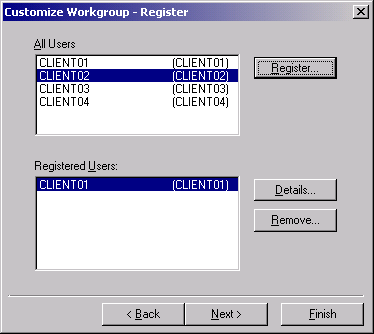
Selecteer nu uit de lijst All Users de user die we gaan uitrollen. Als de client al bestond, dient deze eerst uit de lijst met Registered Users: verwijderd te worden met Remove.... Kies Register... Na de bevestiging krijg je een scherm met een authorization key.
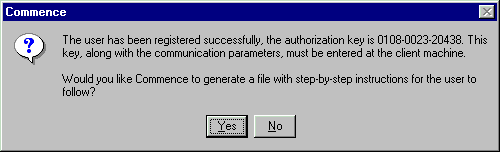
Schrijf die key op. Hij is eenmalig, dat wil zeggen, elke keer als je een
client (al dan niet opnieuw) registreert, krijg je een nieuwe code. Daarna krijg
je de vraag of je een Step-by-Step instructie wilt genereren. Dat is wel handig
maar niet echt nodig. Wat je wilt...
Kies Finish. We zijn klaar op de Server. Nu moeten we naar
de client-machine. Aangenomen wordt dat Commence daarop reeds is geinstalleerd.
[meer info]
Start Commence op de client-machine. Open de Main database (in v2000 heet deze Customer Relationship Management) via File | Open/Manage database als deze niet al geopend is. Mogelijk word je gevraagd een backup van deze database te maken, dit is niet nodig.
Kies Customize | Workgroup. De Enroll wizard verschijnt:
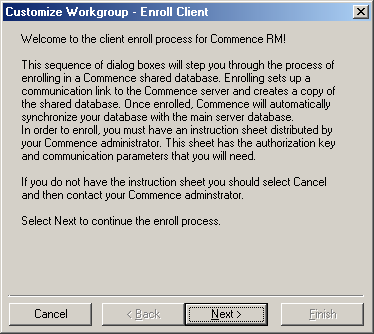
Selecteer Next
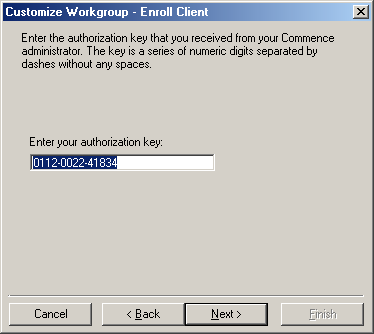
Hier vul je de authorization key in die de server voor de bewuste client had gegenereerd. Kies Next
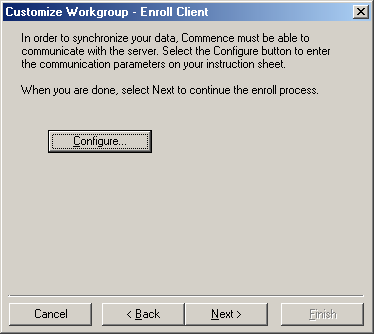
Kies Configure...
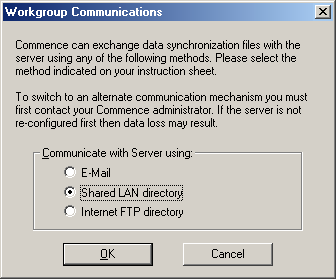
Shared LAN directory is default, wil je een client via FTP
synchroniseren dan kies je hier Internet FTP directory. Kies
OK
Tip: kijk de instellingen af van een andere client.
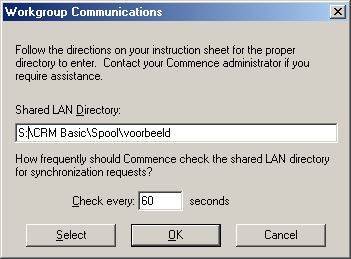
Geef hier de Shared LAN directory aan. Dit is de locatie waarin
server en clients hun synchronisatie-bestanden uitwisselen, de 'spoolmap'.
Deze map is per werkgroep verschillend, en wordt door de beheerder van de werkgroep
aangewezen bij de installatie van de werkgroep op de server. Kies OK
Tip: merk op dat je hier ook UNC paden, dus \\computernaam\sharenaam\mapnaam,
kan invullen.
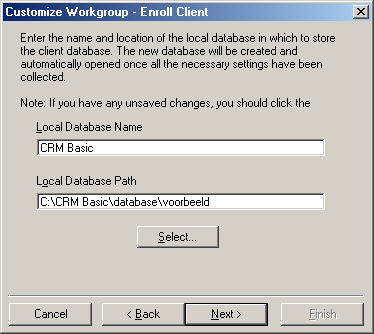
Bij Local Database Name moet je de naam ingeven van de database
die je wilt uitrollen. Dit kan iedere naam zijn. Het verdient aanbeveling om
hier in elk geval consequent in te zijn. Merk op dat de database-naam achteraf
nog is te wijzigen.
Bij Local Database Path moet je het pad aangeven waar je de
database (lokaal) op de harddisk wilt plaatsen. De conventie is \CRM Basic\database\<clientnaam>.
Kies Next
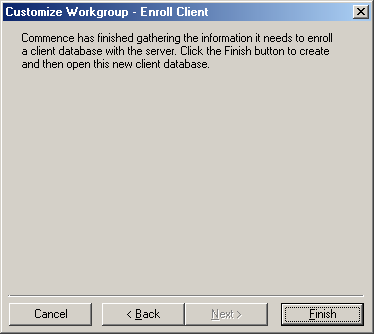
De client is nu gereed om uitgerold te worden. Kies Finish.
De server zal nu een database genereren voor deze client en deze in de spoolmap
plaatsen. De client zal deze database oppakken en hem uitpakken. Dit kan, zeker
bij grote databases en niet zulke snelle machines, enige tijd in beslag nemen,
variërend van enkele minuten tot enkele uren!
Tip: schakel voor de duur van de uitrol de virusscanner uit. Virusscanners
werken sterk vertragend. Vergeet hem niet weer aan te zetten:-)
Als de database eenmaal is uitgerold, moeten er nog een aantal zaken gecontroleerd en ingesteld worden:
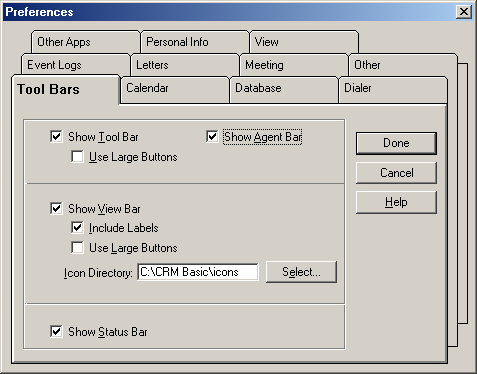
M Basic\icons\ De nieuwe client is nu gereed voor gebruik.