Vraag:
Ik wil een Commence Client overzetten naar
een andere machine. Hoe moet ik te werk gaan?
Antwoord:
Alvorens ik deze vraag beantwoord: Iedere client, iedere database in een werkgroep,
is uniek. Je kunt niet dezelfde database straffeloos 2x opstarten, ergo: je
kunt een database NIET zomaar kopieren! Dat heeft belangrijke
consequenties. Een veelvoorkomende situatie is een hardware upgrade. De inhoud
van de oude PC wordt 'overgeblazen' naar de nieuwe. Dat kan ook prima, MAAR:
onder geen beding kunnen zowel de oude als de nieuwe machine nog dezelfde Commence
database draaien. De bottom-line is: als je een Commence database naar
een andere machine overzet, dan dient de database op de oude machine verwijderd
te worden!
De hier aangeboden informatie betreft een Commence CLIENT,
doe dit niet met een Commence Server!
Er zijn 4 manieren om een client over te zetten, elk met zijn eigen voor- en
nadelen:
- Het laten uitvoeren door Vovin Services
(aanbevolen)
- Het maken van een backup en deze terugplaatsten op de andere
machine (snel)
- Het kopieren van een database-map (sneller, maar niet aanbevolen)
- Het opnieuw uitrollen van de database naar de andere machine
(veilig, maar niet altijd het handigst)
Methode 1: laten doen :-)
Spreekt voor zich. CRM Basic/Commence installeren is op zich niet moeilijk,
maar er zitten een aantal haken en ogen aan waar je zelf waarschijnlijk niet
snel aan denkt. Ik zou zeker aanraden om -indien mogelijk- een migratie door
Vovin Services te laten uitvoeren, en in ieder geval even met Vovin Services
contact op te nemen voor je begint.
Methode 2: terugplaatsten van een backup op de nieuwe machine
Het voordeel van deze methode is dat je alles wat eventueel lokaal
(dus niet shared) stond, behoudt. Het nadeel
is, dat de de kans bestaat dat 2 databases met dezelfde ID tegelijkertijd in
de werkgroep meedraaien als je niet goed oplet en de oude database niet verwijdert.
Volg de volgende stappen:
- Zet in Commence op de bronmachine de synchronisatie uit. Dit doe je door
in Customize | Workgroup | <OK> | Workgroup Communications de
synchronisatie interval op 0 seconden te
zetten.
- Maak via File | Open/manage database | Backup... een backup van deze
database. Zet hem ergens neer waar je er later bij kan (!).
- Installeer op de nieuwe/andere machine Commence. De installatie van Commence
wijst zich vanzelf. Zie hier voor een uitgebreide
beschrijving. Je hebt het serial number van de server nodig, dit vind je door
op de server of een andere client Help | About te kiezen.
Wees erop bedacht dat de applicatie Commence los staat van de database, en
dat Vovin Services zijn database en enkele mappen altijd zet in een map \CRM
Basic (in oude situaties \KRIS
office manager). Kijk deze map eventueel af van de bronmachine. Je
kunt de locatie van de database nagaan op de bronmachine: File | Open/Manage
database | Edit. In grijs zie je de fysieke lokatie. Dit betreft
vrijwel altijd een submap onder \CRM
Basic\database. Een voorbeeld-structuur kun je hier
downloaden. Je kunt de map in principe vanaf de bronmachine kopieren, maar
dan kopieer je ook de database! Verwijder die!
- Start op de doelmachine Commence op. De Main database (Customer Relationship
Management in Commence 2000, Initial Database in RM) start op. Antwoord Nee
of Cancel op iedere vraag die je mogelijk krijgt.
- Ga naar File | Open/Manage database, en kies Add. Kies een
database-naam, en geef een pad aan. De conventie is een submap te gebruiken
onder \CRM Basic\database\<bedrijfsnaam>,
je kunt deze aanmaken als je Select | Create directory gebruikt.
- Als deze database is aangemaakt, kies je Restore, en selecteer je
het backup bestand dat je zojuist hebt gemaakt op de bron machine. De backup
wordt teruggezet op de nieuwe machine. Eenmaal klaar, kun je hem openen. Verifieer
dat onder Customize | Preferences de instellingen hetzelfde zijn als
op de bron machine; let met name op de Icon directory (Tool Bars)
en Synchronize data files (Database) (moet NIET aanstaan).
- Als alles goed staat, kun je de 'nieuwe' database weer laten synchroniseren
(bedenk dat we dit op de oude hadden uitgeschakeld, en dat moet zo blijven!).
Zet de synchronisatie weer aan via Customize | Workgroup | <OK>,
zet interval op 60. Start Commence opnieuw op. Als alles goed is verlopen,
moet de synchronisatie nu weer als vanouds op gang komen (je kunt dit checken
door de Message Log te activeren, het witte icoon met het uitroepteken).
- Als de database die is overgezet het weer doet zoals het hoort, moet je
op de oude machine deze database verwijderen. Dit doe je door in File |
Open/Manage database de Main Database te activeren, de oude database te
selecteren, en Delete te kiezen. Deze laatste stap is heel belangrijk!
Deze laatste stap is namelijk je waarborg dat niet in de toekomst per
ongeluk 2x dezelfde client wordt aangezet
Methode 3: kopieren naar nieuwe machine
In essentie dezelfde handelingen als hierboven, met een aantal verschillen.
Zie voor gedetailleerde info ook de instructies hierboven.
- Zet in Commence op de bronmachine de synchronisatie uit. Dit doe je door
in Customize | Workgroup | <OK> de synchronisatie interval op
0 seconden te zetten.
- Installeer Commence op de nieuwe machine.
- Maak een kopie van de database map naar de nieuwe machine.
- Open Commence, en Cancel iedere vraag die je mogelijk krijgt.
- Maak via File | Open/Manage database een nieuwe database aan. Geef
een naam wijs de map aan waarin de database staat.
- Open de database, en activeer de synchronisatie.
- Als alles goed loopt, verwijder dan de oorspronkelijke database op de bronmachine.
Methode 4: opnieuw uitrollen naar nieuwe machine
Dit is veruit de veiligste methode, maar hij kost het meeste tijd. Ook gaat
alles wat local is (views, agents, desktops, export templates, enzovoort) verloren.
Dit is feitelijk hetzelfde als een compleet nieuwe uitrol.
- Unregister de client op de Commence Server:
Kies Customize | Workgroup | <Next..> | Registered
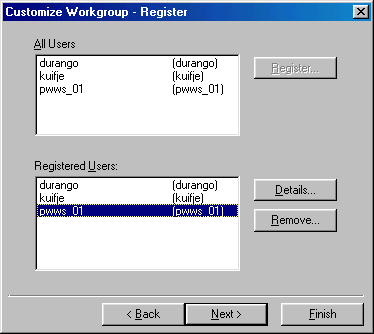
- Verwijder de bewuste bronclient uit de werkgroep met Remove...
Kies Finish
Vanaf dit punt is de te volgen procedure gelijk aan die voor het uitrollen
van een nieuwe client. Deze procedure wordt hier
beschreven.
<< terug | index