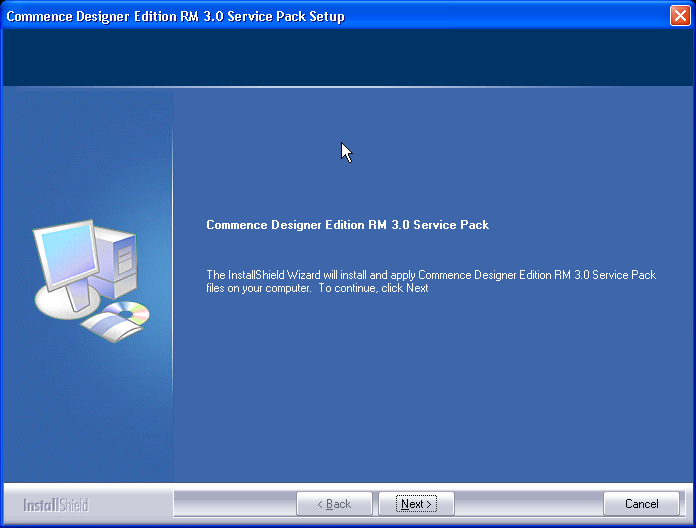
Het installeren van de x.x RM(d) SP1 patch kan het best worden overgelaten aan je Commence beheerder. x.x staat voor RM 2.1, RM 3.0 of RM 3.1, afhankelijk van welke versie van Commence je gebruikt. De link om de patch te downloaden kun je opvragen bij Vovin Services. Of je kunt hem downloaden via de Commence website. Je hebt dan je Serial Code en je License Key nodig. Deze staan vermeld op de licentiebrief.
In dit voorbeeld wordt ervan uitgegaan dat je over de patch beschikt. De voorbereidingsstappen zijn vooral belangrijk voor degene die de server gaat upgraden, ben je een eindgebruiker dan kun je door met de gebruikersstappen.
Voor werkgroepen waar sprake is van beperkte rechten (bijv. geen items mogen deleten) zie eerst hier.
Lees hier of hier de stappen benodigd om je werkgroep voor te bereiden op de installatie van de RM(d) SP1 patch. Niet alle stappen zijn op iedereen van toepassing.
Eerst moet de Commence server geupdate worden. Maak een backup van de database middels de menu optie "File, Open/Manage Database..., Backup...", sluit Commence en start de patch. De Commence server kan daarna weer gestart worden. De resync utility hoeft op de server *niet* te worden uitgevoerd, tenzij iemand op de server zelf items heeft toegevoegd sinds 19 maart 2006. Nog niet gepatchte clients zullen vanzelf stoppen met synchroniseren en kunnen vervolgens één voor één volgens onderstaande procedure geupdate worden.
Voor de meeste mensen zal dit volstaan. Hieronder volgt stap voor stap de procedure. Eventuele opmerkingen kun je lezen daar waar ze van toepassing zijn. Als het uitvoeren van de Resync Utility mislukt, dan is dit niet erg. Hij hoeft niet per sé meteen na de patch te worden uitgevoerd.
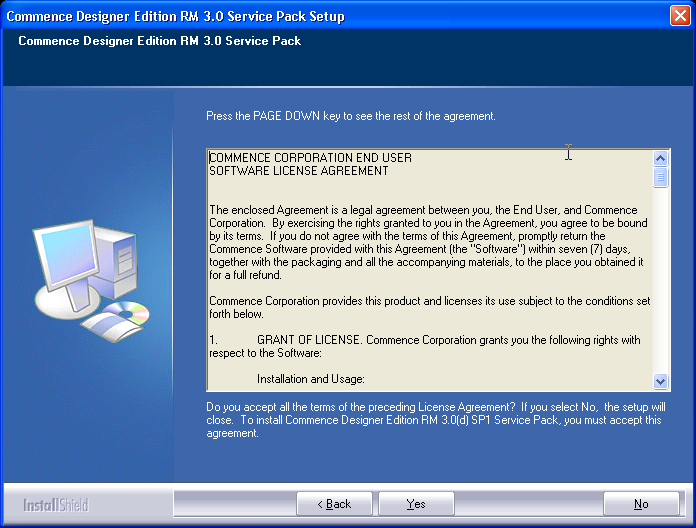
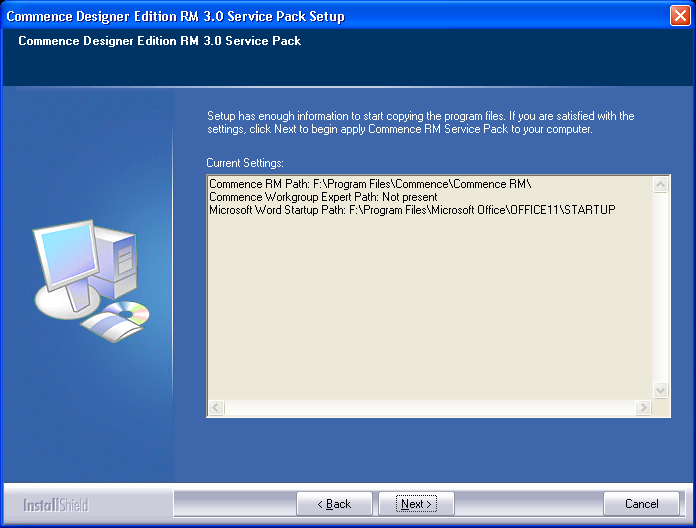
Opmerking: het kan zijn dat achter de regel Microsoft Word Startup path 'Not present' staat. Dat kun je negeren.
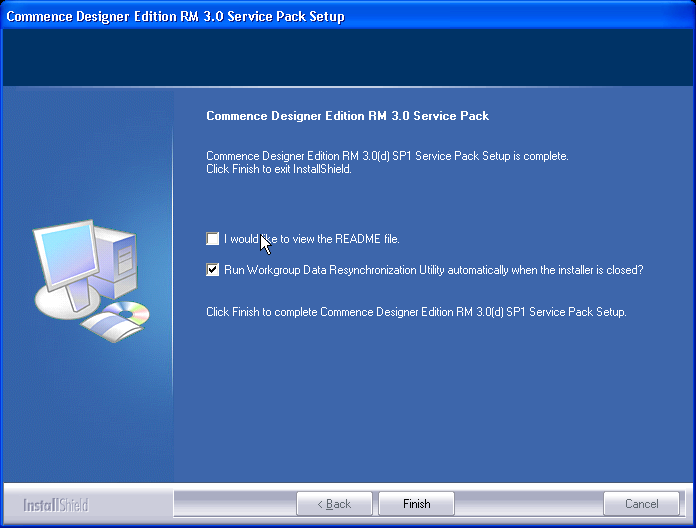
De patch is nu geinstalleerd. De optie om de README te lezen kun je uitvinken. De optie 'Run Workgroup Resynchronization Utility...' laat je aan staan.
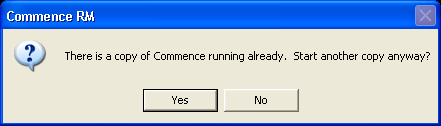
Opmerking: als het volgende scherm verschijnt, kies dan No.
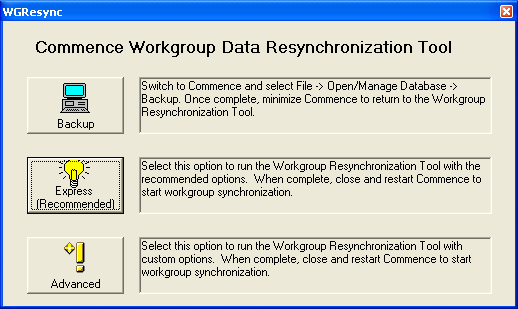
De Resynchronization Utility verschijnt in beeld:
De tool zal nu de gehele database doorlopen, en de items repareren die vanaf
19 maart tot de installatie van de RM (d) of de RM (d) SP1 patch zijn ingevoerd.
Nadat deze zijn gerepareerd, zullen ze weer gaan synchroniseren.
Deze tool kan best enige tijd in beslag nemen, vooral als je een grote database
hebt. Om het proces wat te versnellen kun je tijdelijk je virusscanner uitschakelen
(niet aanbevolen).
Als de tool klaar is, verschijnt het volgende scherm:
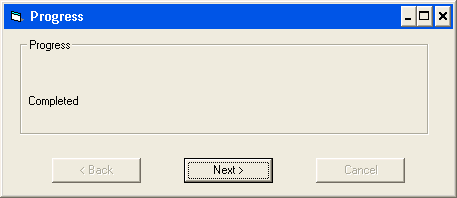
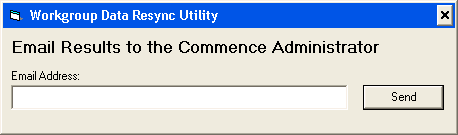
De patch is nu klaar, en de items zijn bijgewerkt. Sluit Commence af, en start Commence weer op. De items die 'los' hingen sinds 19 maart 2006 zullen nu ook worden gesynchroniseerd.
Als de Resync Utility niet heeft gedraaid of een foutmelding gaf, kan dit de volgende oorzaken hebben:
Pas als deze rechten zijn toegekend, kan de Resync Utility worden gedraaid.
Als je bij het opstarten van Commence moet inloggen met een naam en password, dan kun je inloggen met username 'Admin', geen password. Ook dan heb je volledige rechten. Belangrijk: RESET het administrator password als iedereen is gepatched!
De patch handmatig uitvoeren is vervolgens eenvoudig:
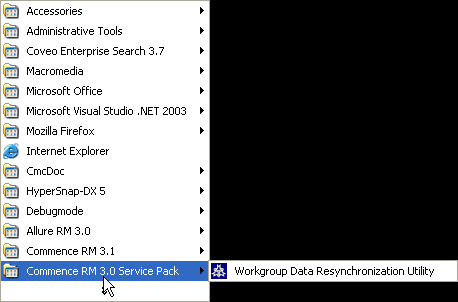
De Resync Utility zal Commence opstarten, en het Commence venster minimaliseren.
Opmerking: als het volgende scherm verschijnt, kies dan No.
De Resynchronization Utility verschijnt in beeld:
De tool zal nu de gehele database doorlopen, en de items repareren die vanaf
19 maart tot de installatie van de RM (d) of de RM (d) SP1 patch zijn ingevoerd.
Nadat deze zijn gerepareerd, zullen ze weer gaan synchroniseren.
Deze tool kan best enige tijd in beslag nemen, vooral als je een grote database
hebt. Om het proces wat te versnellen kun je tijdelijk je virusscanner uitschakelen
(niet aanbevolen).
Als de tool klaar is, verschijnt het volgende scherm:
De patch is nu klaar, en de items zijn bijgewerkt. Sluit Commence af, en start Commence weer op. De items die 'los' hingen sinds 19 maart 2006 zullen nu ook worden gesynchroniseerd.
Als je meerdere databases gebruikt, en je wilt een specifieke database daarvan repareren, volg dan deze stappen:
Het eenvoudigst is het om de 'shortcut' naar Commence even aan te passen. Rechtsklik op de shortcut, en kies Eigenschappen. Vul na het pad naar commence.exe en na het laatste aanhalingsteken ee spatie toe en de tekst /nosync en /noagents, zoals in dit voorbeeld. Er kunnen reeds andere parameters staan, zie ook het onderstaand voorbeeld. Te tDe te voegen parameters staan geselecteerd in blauw:
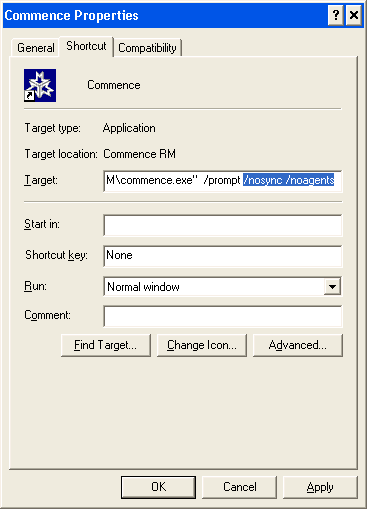
Start nu via het Startmenu de Resync Utility.
Opmerking: als de Resync Utility klaagt dat je niet de juiste versie van Commence hebt, sluit dan Commence, en start Commence opnieuw (weer met /nosync en /noagents), en voer de Resyn Utility opnieuw uit.
Volg nu verder de stappen zoals hierboven reeds beschreven. Vergeet niet om de toegevoegde command-line parameters weer te verwijderen als je klaar bent!
De gebruiker moet voldoende rechten hebben om programma's te installeren. Wanneer hij deze niet heeft, dient bovengenoemde procedure te worden uitgevoerd als Administrator (Beheerder).
Als de server al wel ge-update is, maar je client nog niet, krijg je tijdens het werken een foutmelding, het 'rode uitroeptekentje'. Dit is normaal en dit verdwijnt als ook jouw client ge-update is. Mogelijk moet je zelf even wat foutbestanden verwijderen. Systeembeheerders: verwijder eventuele .err, .ser, .dwn en .up bestanden uit de Shared LAN en FTP directories.
Om de Data Resynchronization utility te kunnen gebruiken, is het noodzakelijk dat de gebruikers Delete rechten hebben op alle categorieen. De eenvoudigste optie is om voordat je begint met patchen, op de server voor alle clients deze permissie in te stellen. Kies op de server Customize|Workgroup|Next|bovenste knop 'Default permission'. Selecteer linksonder alle regels waarvan in kolom Type C staat, en zet rechtsonder bij Delete Permission 'All'. Zorg nu dat iedereen een keer synchroniseert om deze wijziging in de werkgroep door te voeren. Als iedereen gepatched is, kunnen de oude permissies weer worden ingesteld. Een mooi moment om ze weer eens langs te lopen, zullen we maar zeggen..
Je hoeft de Data Resynchronization utility niet per sé meteen na de patch uit te voeren, dit kan ook in een later stadium. Wanneer je de resync tool later wilt uitvoeren voor een bepaalde database, start Commence dan op met de /PROMPT, /NOAGENTS en /NOSYNC command-line parameters.
Als de patch-software vraagt of je de software volledig wilt verwijderen, kies dan OK, laat hem zijn ding doen, en voer de patch dan nogmaals uit.
Kies Nee als je gevraagd wordt nog een kopie van Commence op te starten.